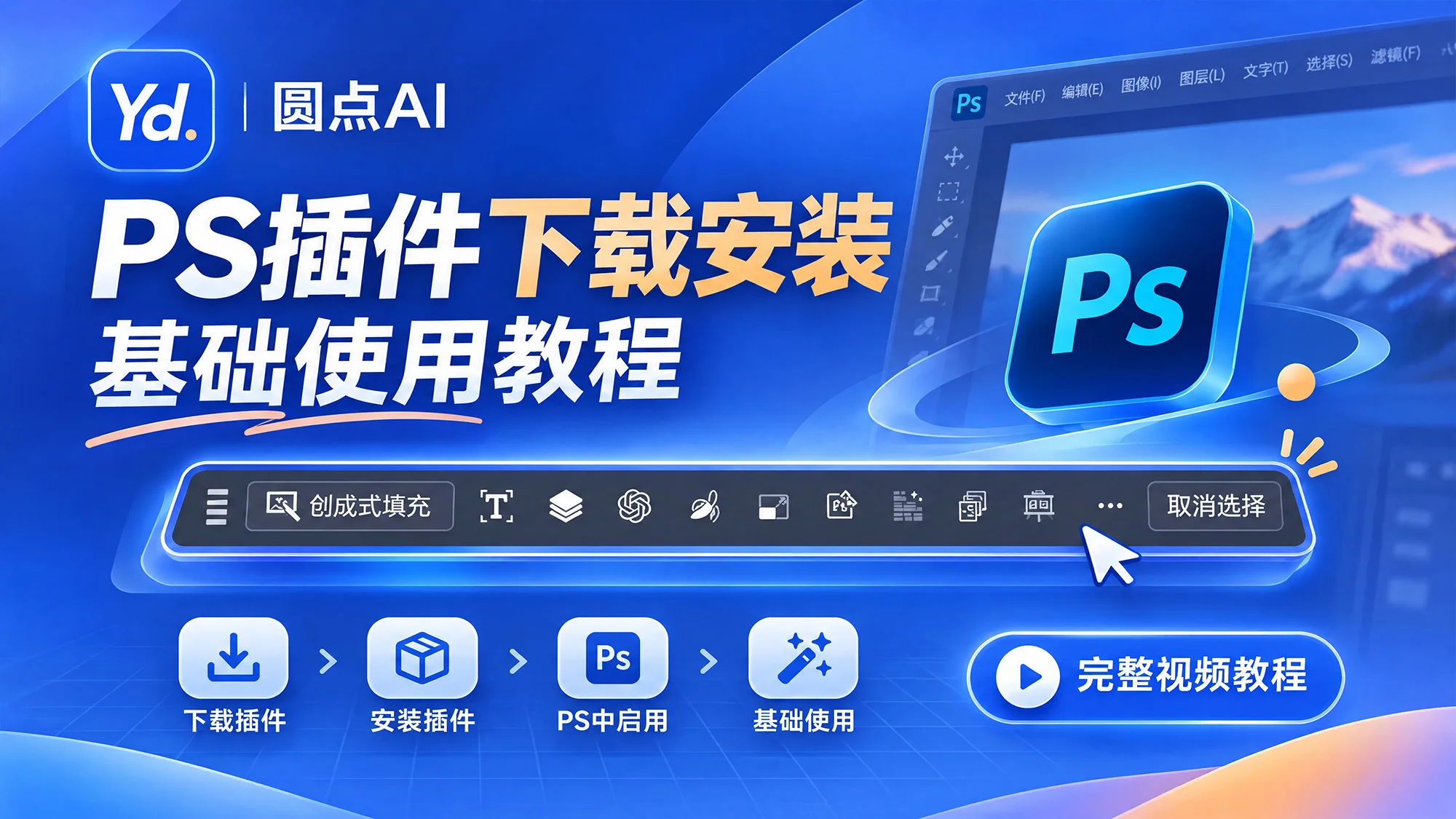
圆点AI 下载安装教程:从官网装到在 Photoshop 里出第一张图(PS AI 智能插件)
一句话速览:这是一份从零开始的圆点AI 上手流程——官网下载 Windows 版、双击安装、微信扫码登录、在客户端里唤起 Photoshop 插件、导入照片、用创成式填充生成第一张图。全程不需要翻墙,适配 Photoshop 2015 及以上版本。
这篇文章能帮你解决什么
第一次装这类 AI 插件的人,卡点通常不在修图,而在前面几步:下载页在哪、装完为什么 PS 里没有面板、扫码登录后怎么和 PS 连上。这段教程把整个过程按界面一步步走了一遍,从官网到第一次生成结果,跟着点就行。
圆点AI 是一款 Photoshop AI插件,装好后以面板形式挂在 PS 里,功能入口包括创成式填充、AI扩图、产品精修、图层拆分、电商主图/详情图、老照片修复、高清修复、去水印等 17 项。它是本地客户端 + PS 插件的组合结构,客户端负责登录、会员和插件安装,PS 面板负责实际生成。
装完能用哪些功能
• 创成式填充:框选区域写提示词,AI 在选框内生成对象;
• GPT-Image / Banana修图 / 豆包修图:三种出图模型入口;
• AI扩图:裁剪拉出空白,按原片补全画面;
• 图层拆分:把合并的海报拆回独立文字层与元素层;
• 电商主图 / 电商详情图:白底产品图直接出成套电商图;
• 产品精修、老照片修复、高清修复、无痕改字、抠图去背景、证件照、去水印等;
• 生成结果独立成层(如「圆点_AI_36」),原图始终保留。
操作步骤
步骤1:打开官网下载页
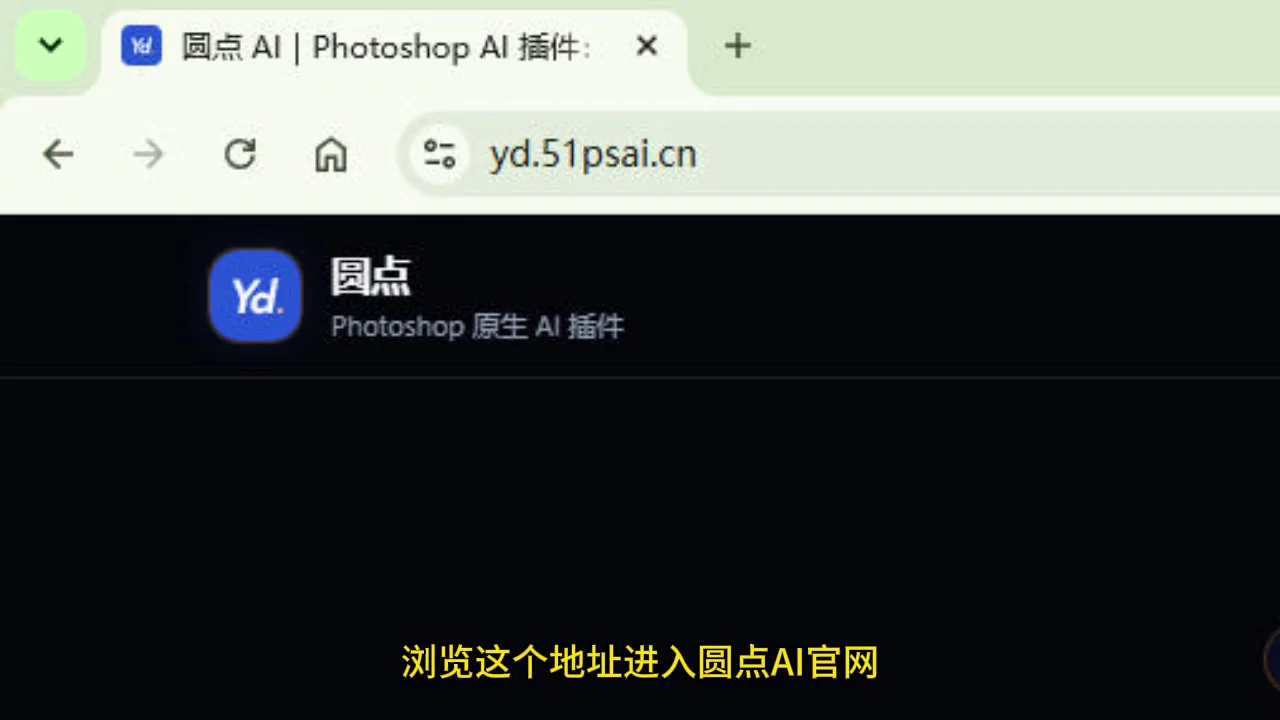
在浏览器输入官网地址 ys51.psai.cn,进入产品首页。页面写明几个关键信息:无需翻墙、国内直连、一键安装,Win/Mac 双系统,适配 PS2015 以上;下方三行小字还标了 PS CC 2015~2026+ Ready、Direct2D & Metal Native 11ms、100% Non-destructive PS 编辑。
步骤2:点「下载 Windows 版」
页面中间两个按钮,左边是「下载 Windows 版」,右边是「验视 8K 画质对比」。点左边下载安装包。下载过程很短,安装包会出现在浏览器的下载列表里。
步骤3:双击安装包完成安装
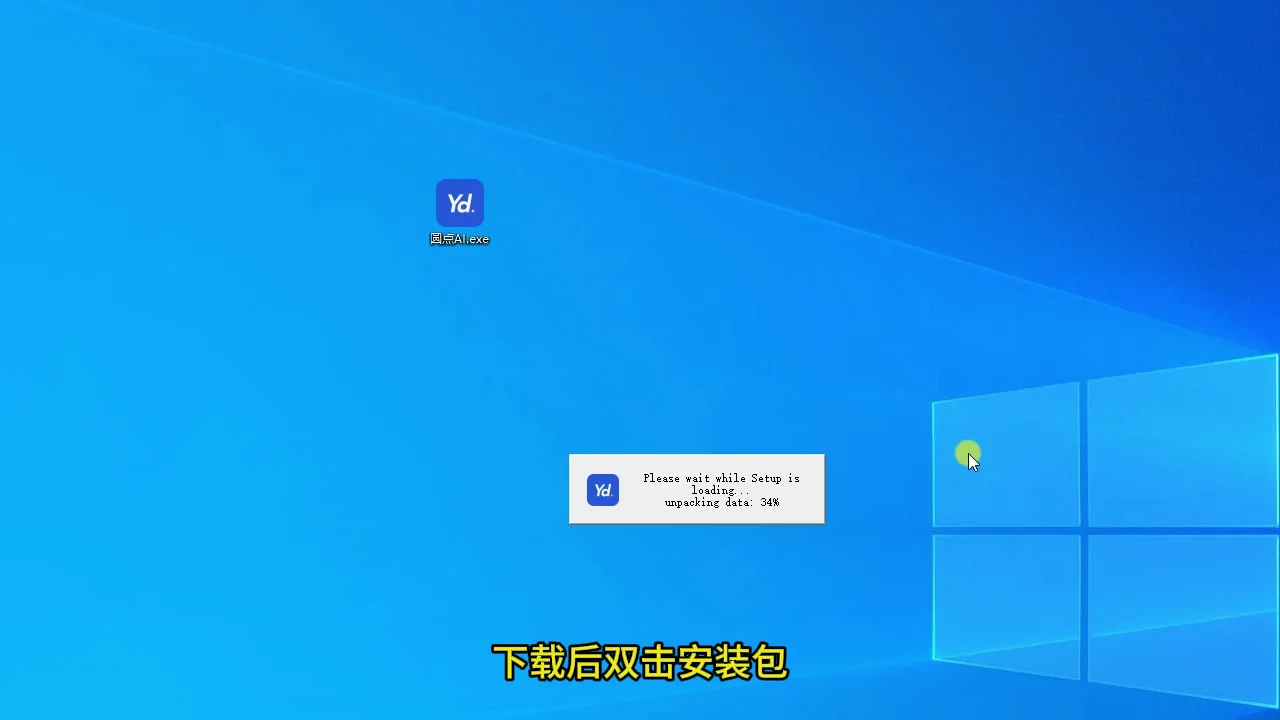
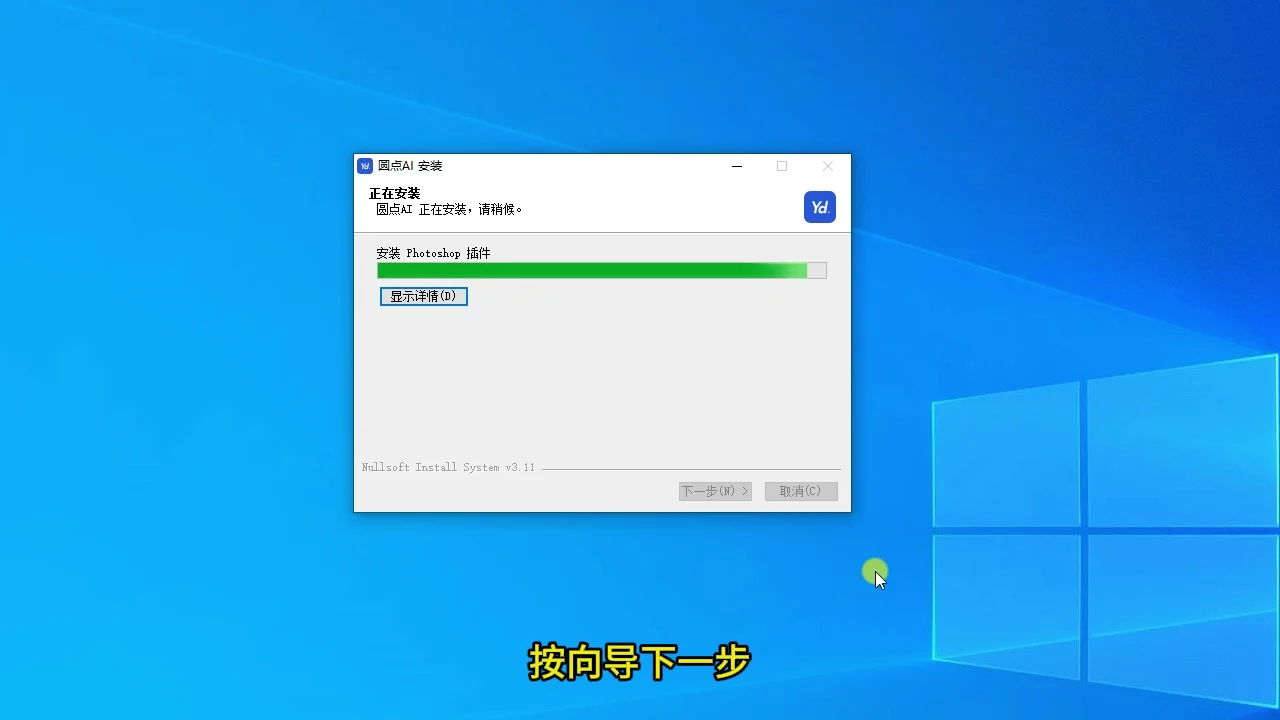
下载完成后在文件夹里双击安装包,按提示走完安装。装完会自动启动客户端,左下角显示版本号(圆点AI 1.0.4)。
步骤4:微信扫码登录
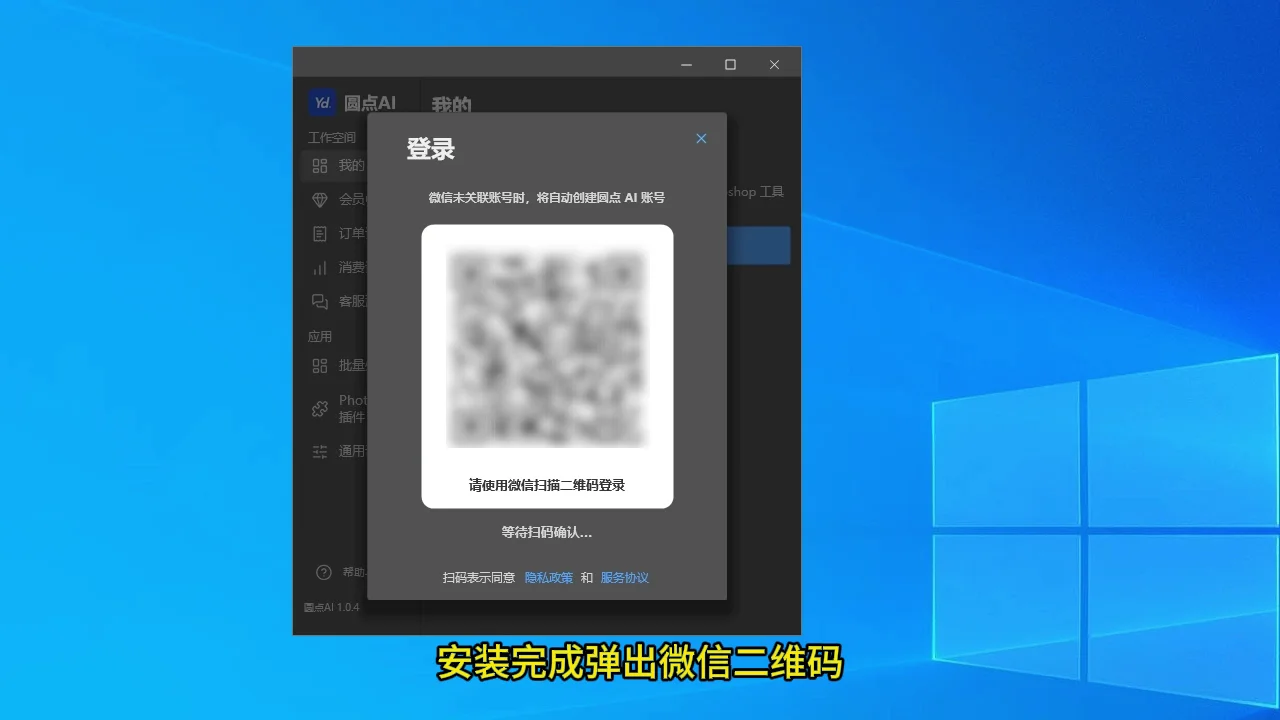
首次启动弹出「登录」窗口,提示:微信未关联账号时,将自动创建圆点AI 账号。用微信扫描窗口里的二维码,手机端确认后即完成登录,窗口显示「等待扫码确认…」。
步骤5:在客户端里查看账号与会员
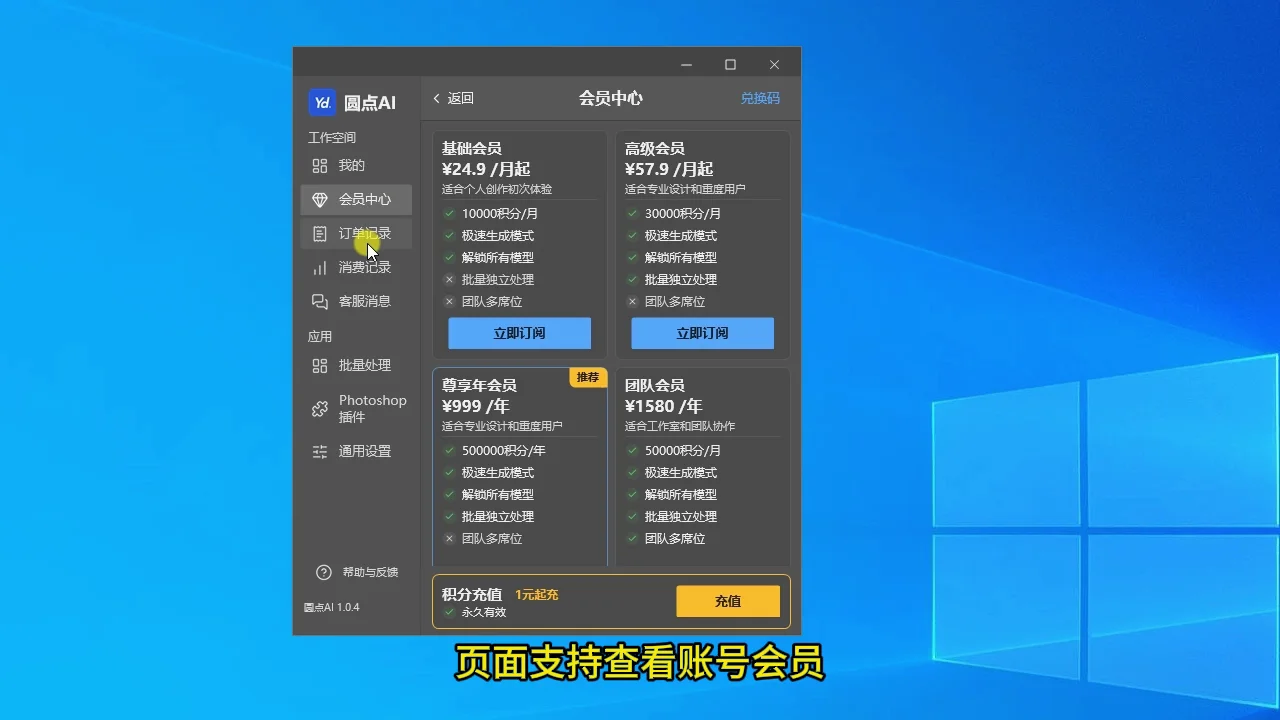
登录后左侧栏有几项:工作空间、我的、会员中心、订单记录、消费记录、客服消息;下方是「应用」「批量处理」「Photoshop 插件」「通用设置」。会员中心页列出基础会员、高级会员、尊享年会员、团队会员四档,以及积分充值入口。先确认账号状态和积分,再进插件页。
步骤6:「Photoshop 插件」页唤起 PS
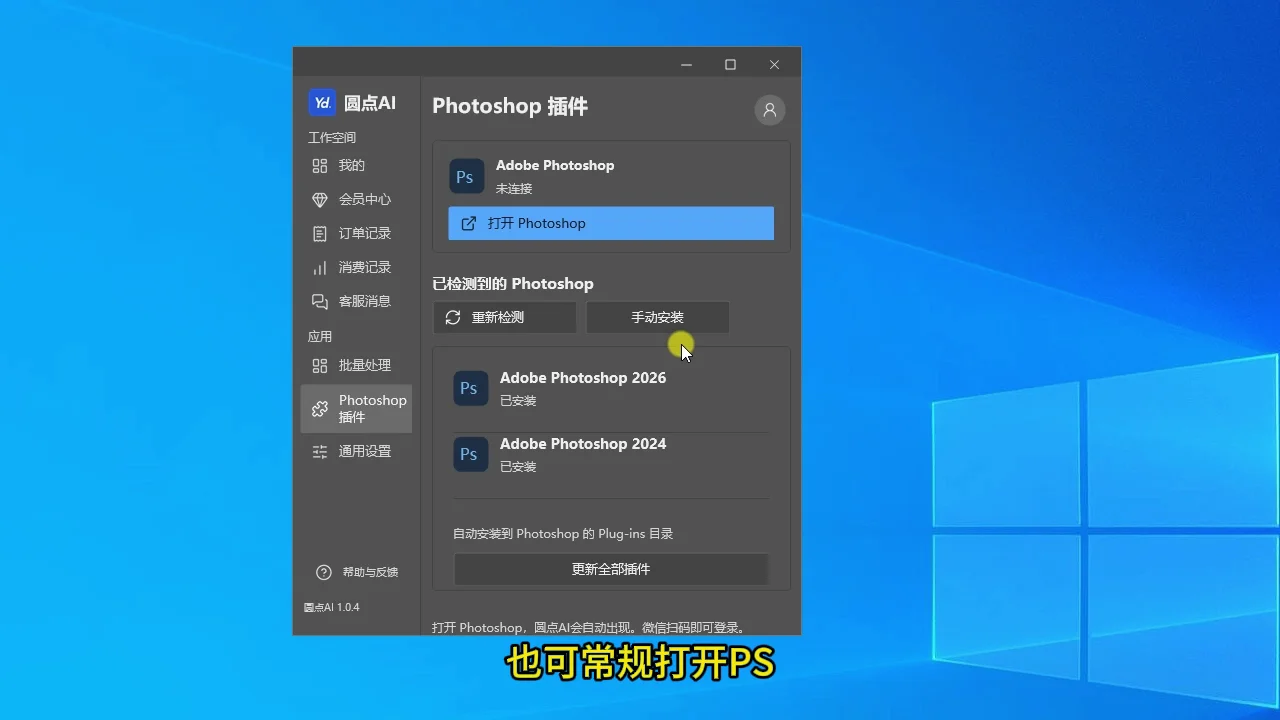
点左侧「Photoshop 插件」,页面会自动检测本机已装的 PS:这里检测到 Adobe Photoshop 2026 和 2024,两者都标「已安装」。上方「打开 Photoshop」可直接唤起;也可以先用「重新检测」「手动安装」处理没认出来的版本,下方还有「更新全部插件」。
步骤7:在 PS 里导入图片,面板自动出现
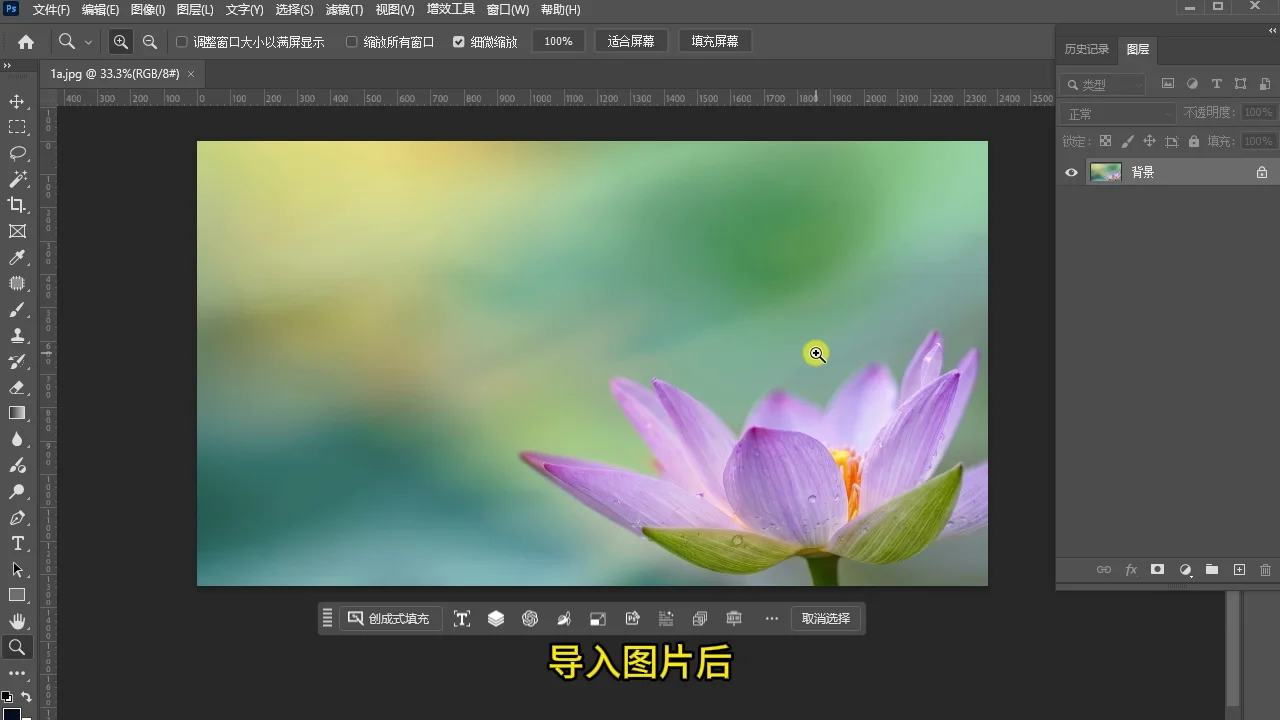
打开 PS 后导入一张照片(示例是一朵紫色荷花特写)。圆点AI 面板会出现在画面里,同时底部弹出浮动工具条,最左侧显示当前功能「创成式填充」,右侧还有选区、图层、合并、扩展等按钮,最右是「取消选择」。
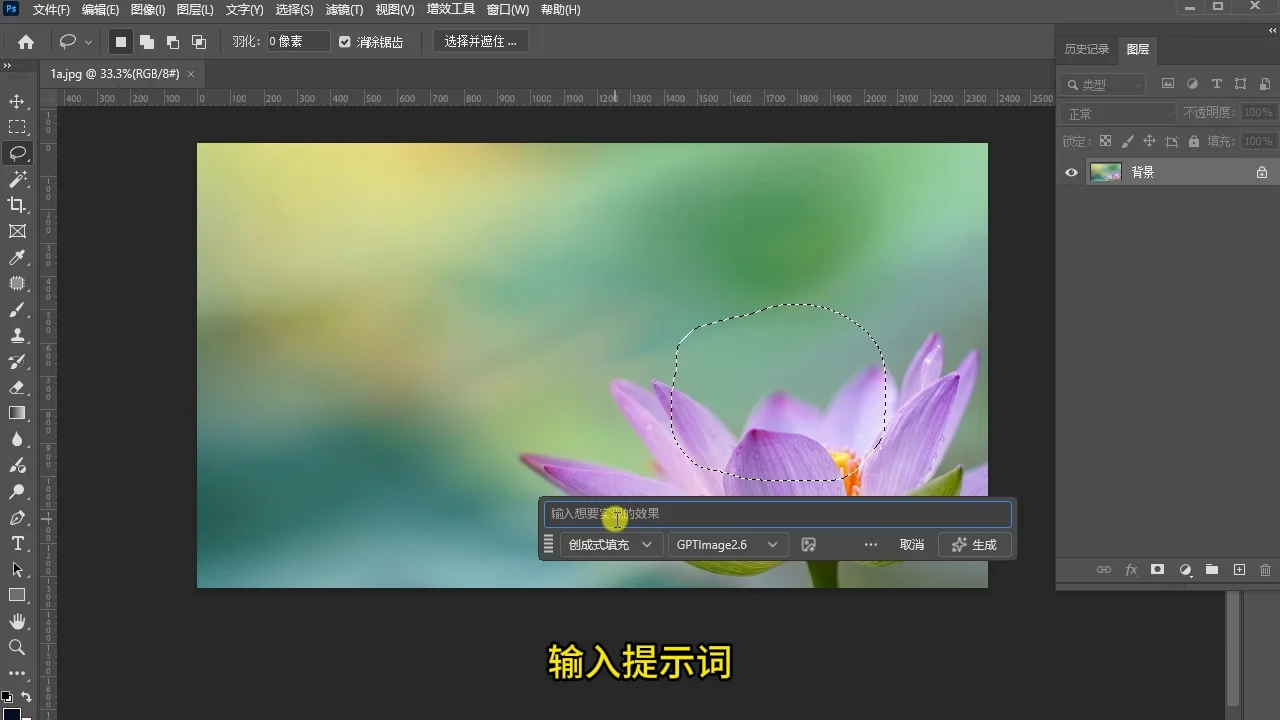
步骤8:框选区域,写提示词,点生成
用套索或选框在花朵上方框出一块区域,底部工具条里输入提示词「蝴蝶」,模型选 GPTImage2.6;要换模型点模型名右侧下拉,右侧「生成」按钮点亮后点击。生成期间会显示进度。
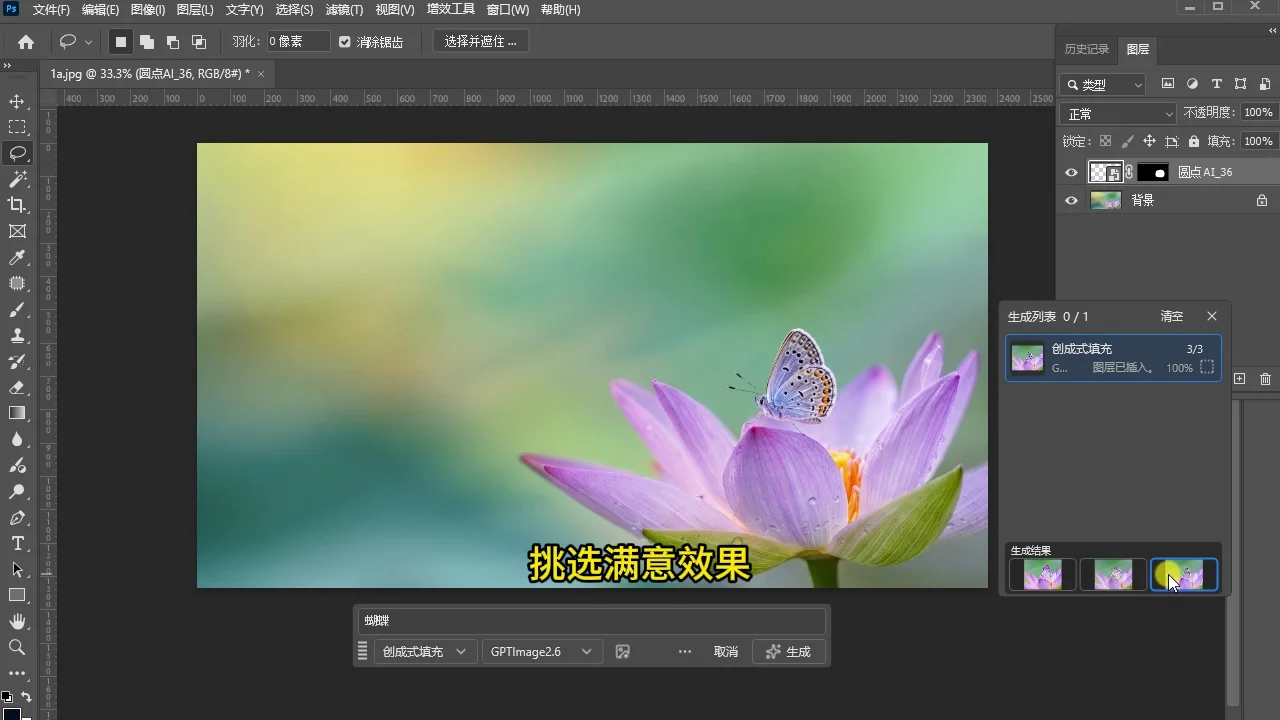
步骤9:从三张候选里挑一张
生成结束,右侧「生成列表」显示 0/1→3/3,下方「生成结果」排列三张候选:一只停在花瓣上的蝴蝶,翅膀纹理和花心细节都不同。点中满意的那张,图层区随即出现新层「圆点_AI_36」,位于「背景」之上,原片没有被覆盖。
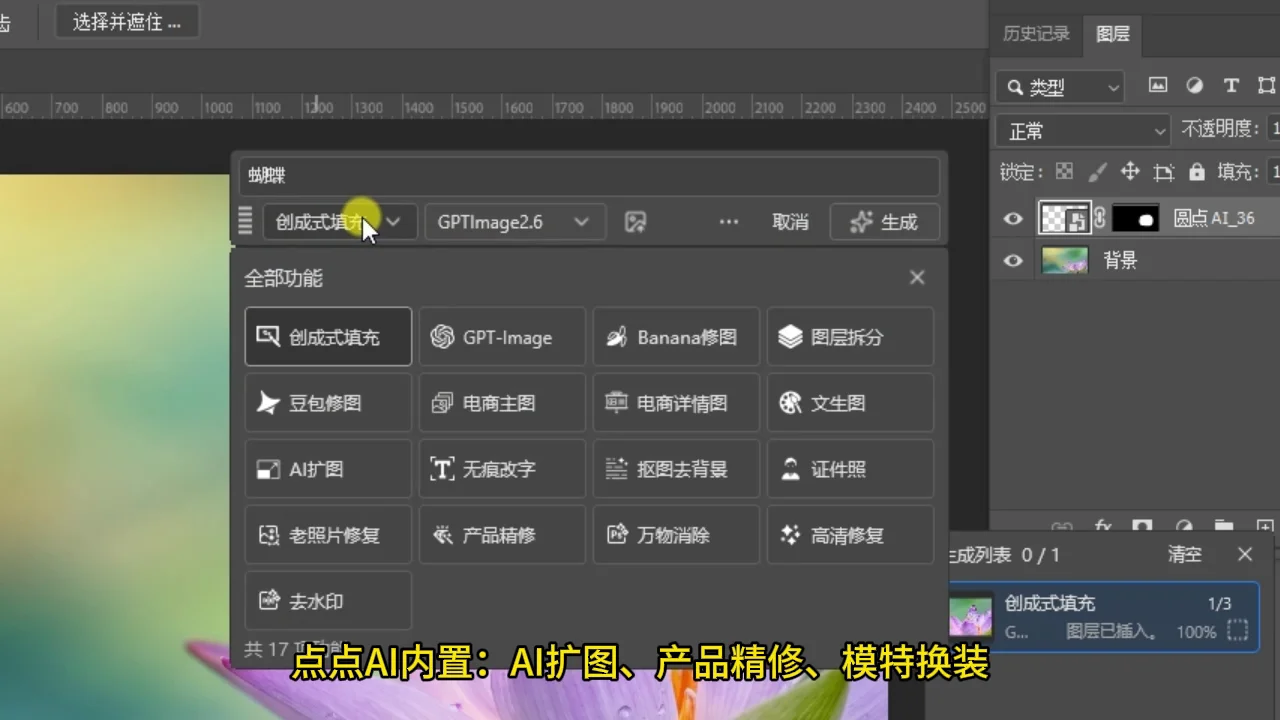
步骤10:展开「全部功能」,看清 17 个入口
底部工具条左侧的下拉里是「全部功能」面板,共 17 项,按行排列:创成式填充、GPT-Image、Banana修图、图层拆分、豆包修图、电商主图、电商详情图、文生图、AI扩图、无痕改字、抠图去背景、证件照、老照片修复、产品精修、万物消除、高清修复、去水印。后面做具体任务,就从这里切功能。
使用小贴士
• 先装 PS 再装插件:插件页检测不到 PS 时,先确认 PS 已正常安装并能启动。
• 登录用微信最省事:未关联账号会自动建号,不用另外注册。
• 装完先看插件页:确认「已安装」和版本号,避免在 PS 里反复找面板。
• PS 里找不到面板就去「增效工具」:插件装在 Plug-ins 目录下,从这里打开。
• 提示词写短:具体物体用两三个字,如「蝴蝶」,位置靠框选控制。
• 一次生成三张候选:直接挑最自然的一张,不必反复重跑。
• 结果分层保留:新层命名「圆点_AI_xx」,不满意删层重做,原图不受影响。
FAQ 常见问题
Q:安装需要翻墙吗?
A:不需要,官网写明无需翻墙、国内直连、一键安装。
Q:支持哪些 Photoshop 版本?
A:官网标注适配 PS2015 以上,页面上还标了 PS CC 2015~2026+ Ready。
Q:装完 PS 里没有面板怎么办?
A:回到客户端「Photoshop 插件」页点「重新检测」或「手动安装」,再到 PS 顶部「增效工具」菜单里打开。
Q:一定要登录吗?
A:需要,插件依赖客户端账号;微信扫码后未关联账号会自动创建。
Q:生成会覆盖原图吗?
A:不会,结果以「圆点_AI_xx」独立图层插入,原背景层保留。
Q:一次能出几张候选?
A:创成式填充默认一次给三张,可在生成结果里挑选。
总结
圆点AI 的上手链路很短:官网 ys51.psai.cn 下载 Windows 版 → 双击安装 → 微信扫码登录 → 客户端「Photoshop 插件」页检测并打开 PS → 导入照片 → 框选区域写提示词 → 生成三张候选挑一张 → 结果以独立图层回到 PS。装好这一套,后面 17 个功能都能直接用,这是 Photoshop AI插件入门最省时间的一条路径。
如何完成首次出图
从官网下载圆点AI Windows 版并安装,用微信扫码登录。在客户端进入「Photoshop 插件」页打开 Photoshop,导入照片后框选要生成的区域,输入提示词,点击「生成」。生成完成后,从三张候选结果中选一张。
检查生成结果
选中候选结果后,查看 Photoshop 图层区:应出现位于「背景」之上的新结果图层,同时保留原背景层。